「削除した写真や連絡先は復元できる?」
「今、何を触るのが正解?NG行動は?」
スマホには写真や連絡先、メモなど大切な情報が詰まっています。
しかし、突然データが消えた際に焦って操作すると、かえって状況を悪化させてしまうことも少なくありません。
本記事では、まず「やってはいけない行動」整理し、データ消失の原因と症状別の復元方法を解説。あわせて、おすすめ業者8選、再発防止のバックアップ対策までわかりやすくまとめました。
月額550円から始めるスマホ保険
【無料】まずは相談してみる目次
スマホのデータが消えたらやってはいけないNG行動
- 電源のオン・オフや再起動を繰り返さない
- 復元アプリや新規アプリをスマホに直接インストールしない
- むやみなバックアップの復元は今のデータを消すことになる
- クラウド同期や他端末でのログイン操作を避ける

編集部
突然のトラブルで焦るのは当然ですが、慌てて触るほどデータは戻りにくくなります。まずは一度、手を止めましょう。
電源のオン・オフや再起動を繰り返さない
スマホの挙動がおかしいときは再起動が有効な手段ですが、 データが消えた場合は逆効果になることがあります 。
特に「ロゴループ」や「フリーズ」の状態で再起動を繰り返すと、スマホ内部のデータ(連絡先や履歴など)に負荷がかかり、損傷が広がる可能性があります。
また、水没の疑いがある場合は、通電すると内部がショートしてデータ復旧がほぼ不可能になるため、直ちに電源を切り、安全に保管してください。
復元アプリや新規アプリをスマホに直接インストールしない
スマホのデータが消えた直後に、そのスマホにアプリをダウンロードするのは避けましょう。
削除された「LINEのトーク履歴」や「連絡先」は、画面から消えても内部には一時的に残っている ことがあります。
その状態で新しいアプリをインストールすると、保存領域が上書きされ、復元できたはずの痕跡が消えてしまいます。
復元する場合は、スマホ本体には何も保存せず、パソコン経由で操作することが重要です。
むやみなバックアップの復元は今のデータを消すことになる
バックアップからの復元は強力な手段ですが、実行すると「バックアップ作成日以降」のデータはすべて上書きされます 。
例えば、1週間前にバックアップしたデータを復元すると、そこから今までの間に受信したメール、追加した連絡先、進めたゲームのセーブデータなどが失われます。
焦って復元する前に、まず最終バックアップから直近までのデータを別途保存するか、専門業者に相談して必要なデータだけ取り出せるか確認するなど、慎重に判断することが重要です。
クラウド同期や他端末でのログイン操作を避ける
LINEやSNSのデータが消えたとき、焦ってWeb版やタブレットからログインするのは危険です。
同期機能によって、サーバー上のデータまで「消えた状態」で上書きされる可能性があります 。
また、スマホがWi-Fiに接続されているだけでも、自動でクラウド同期が進み、端末内に残っていたデータの痕跡が上書きされてしまうことがあります。
データ消失に気づいたら、すぐに「機内モード」にして通信を止めましょう。
スマホのデータが消える5つの原因と意外な落とし穴
スマホのデータ消失は、単なる誤操作だけでなく、システム不具合やクラウド同期ミスなどさまざまな原因があります。
| 原因 | 誤操作・誤削除 | システム不具合 | 初期化(リセット) | 物理障害(水没・破損) | ストレージ障害(SDカードなど) |
|---|---|---|---|---|---|
| 消えやすいデータ(写真以外) | 連絡先、LINEトーク、SMS | メモ帳、アプリ内データ、通話履歴 | 全データ、おサイフケータイ、ゲームセーブ | 本体保存の全データ(SDカード除く) | 音楽ファイル、ドキュメント、連絡先(vcf) |
| 注意すべき 落とし穴 |
クラウドも消える場合あり GoogleフォトやiCloudで写真を削除すると、設定次第で端末内からも消えます。さらに、その後にスマホを操作すると新しいデータで上書きされ、復元が難しくなります。 |
再起動のやりすぎに注意 ロゴから進まない状態で強制再起動を繰り返すと、システムやデータ領域が破損する恐れがあります。OS更新中の電源切れも同様です。 |
不完全なバックアップに注意 バックアップしたつもりでも、LINE引き継ぎ設定やゲーム連携ができていない場合があります。 |
充電は絶対NG 水没後や落下後に電源確認のため充電すると、内部ショートでデータが完全に消える危険があります。 |
フォーマットに注意 エラー時の「フォーマットしますか?」で慌てて「はい」を押すと全データが消えます。「いいえ」を選んで現状維持してください。 |
| 復旧難易度 | 低〜中(早めなら可能) | 中〜高(専門知識が必要) | 高(極めて困難) | 高(プロ必須) | 中(操作せずなら可能) |
プロでもデータ復旧が極めて困難になる3つのケース
大切なデータが消えてしまうと大きなショックを受けますが、データ復旧の専門業者であっても、状況によっては取り出しが不可能になるケースが存在します。
以下の3つの状態に陥ると、復旧の難易度が極端に上がってしまいます。
パスコードの入力間違いによる完全ロックアウト
スマホの画面ロック解除のためのパスコードやパターンを何度も間違え続けると、セキュリティ機能が働いてデータにアクセスできなくなります 。
特にiPhoneの場合、設定によってはパスコードを10回間違えると、端末内の全データが自動的に初期化されてしまいます。
この状態になると、Appleの公式サポートや高度な技術を持つ専門業者であっても、セキュリティの壁に阻まれて内部のデータを引き出すことはできません。
初期化後に長期間使用し、データの上書きが進んだ場合
誤ってスマホを初期化してしまった後でも、直後であれば内部ストレージに痕跡が残っており、データを戻す余地は残されています。
しかし、 初期化した後にそのまま長期間使い続け、新しく写真を撮影したり複数のアプリを追加したりすると、かつてのデータが保存されていた領域が完全に上書きされてしまいます 。
データ復元は古いデータの痕跡を繋ぎ合わせる作業のため、新しいデータで塗りつぶされてしまうと、どんなに優秀な専門業者であっても元の状態に戻すことはできません。
悪質なウイルスやマルウェア感染によるデータの破壊
不審なウェブサイトの閲覧や非公式なアプリのインストールによって、スマホが悪質なウイルスやマルウェアに感染した場合も、予期せぬデータ消失の危険が高まります 。
中には端末内の写真やワードなどのドキュメントデータを勝手に暗号化して読み込めなくしたり、システム構造ごと破壊したりする凶悪なウイルスも存在します。
水没や落下などの物理的な破損であれば基板の修理で対応できることもありますが、ウイルスによってデータそのものが論理的に深く破壊・改ざんされてしまうと、専門業者でも安全な形で救出するのは極めて困難です。
スマホの症状からわかる復元レベル診断
- レベル1(自力で復元◯):誤って消した・初期化した
- レベル2(PC接続で復元◯):起動時にロゴマークから進まない
- レベル3(プロに依頼):水没・画面割れ・電源が入らない
レベル1(自力で復元◯):誤って消した・初期化した
スマホ内の写真や連絡先、ファイルなどを誤って削除しても、 すぐに完全消去されるわけではありません 。
まずはアルバムアプリやファイル管理アプリの「ゴミ箱」、Googleドライブなどのクラウドを確認しましょう。
初期化後でも、直後であればパソコン用の復元ソフトで写真や文書データを取り出せる可能性があります。
ただし、その後にアプリの追加やWeb閲覧を行うと、復旧可能な領域が上書きされ、データ復元率が低下するため、操作を中断することが最優先です。
レベル2(PC接続で復元◯):起動時にロゴマークから進まない
スマホ起動時にメーカーのロゴマーク(例:Appleのリンゴマーク)が表示されたまま先に進まない場合、 容量不足やシステム更新の失敗などが主な原因 です。
この状態では、写真やLINE、ゲームなどのアプリデータも内部に残っていることが多くあります。
パソコンに接続し、PC用の復元・更新ソフト(Appleの場合はiTunesやFinderの「アップデート」、Androidの場合はDroidKitやTenorshare UltDataなど)で「更新/システム修復」モードを選択すると、データを保持したままシステムを修復できる可能性があります。
ただし「復元(初期化)」を選択すると全データが消去されるため、表示される選択肢をよく確認して慎重に操作してください。
レベル3(プロに依頼):水没・画面割れ・電源が入らない
水没や落下による強い衝撃でスマホの電源が入らなくなった場合、 内部の基板や保存チップが損傷している可能性が高い状態 です。
この状態では、写真・動画はもちろん、連絡先やアプリ履歴などの全データにアクセスできません。
通電するとショートが進行し、残っていたデータまで破壊される危険があるため、充電は厳禁です。
自力での復元は不可能なため、電源を入れずに保管し、基板修理が可能な専門業者へ速やかに相談しましょう。
編集部
スマホの電源が入らないと絶望的に感じますが、プロによる基板修復ができれば、写真だけでなくLINEや電話帳も「元のまま」戻る可能性があります。ここで無理に触らないことが、データを救う最大の鍵です。
月額550円から始めるスマホ保険
【無料】まずは相談してみるスマホの画面がつかない時の確認・復元手順
【iPhone】PCや家族のスマホから「iCloud.com」にログイン
確認手順
- ブラウザで「iCloud.com(Web版)」にアクセス
- Apple Accountとパスワードでサインイン
- 「写真」「連絡先」「メモ」などのアイコンを開き、中身を目視確認
- 必要なデータを選択し、パソコンへダウンロード
iPhoneの画面が映らなくても、Apple Account(旧称:Apple ID)が使える状態であれば、クラウド上に多くのデータが残っている可能性があります 。
パソコンやタブレットのブラウザから「iCloud.com(Web版)」にアクセスし、サインインしてください。
ここには「写真」だけでなく、「連絡先」「メモ」「カレンダー」、さらには「iCloud Drive(書類データ)」も保存されています。
データが確認できれば、パソコンへダウンロードしたり、新しいiPhoneでアカウントを引き継ぐだけで復元が完了します。
【Android】「Googleフォト」や「Googleコンタクト」を確認
確認手順
- ブラウザで「Googleフォト」や「Googleコンタクト」へアクセス
- 使用中のGoogleアカウントでログイン
- 各カテゴリのデータ一覧を確認(フォトの場合は「ゴミ箱」もチェック)
Android端末は、 Googleアカウントの同期機能によって多種類のデータが自動保存されているケースが多い です。
写真・動画は「Googleフォト」に、電話帳は「Googleコンタクト(連絡先)」に、ドキュメント類は「Googleドライブ」に保存されます。
画面がつかない時は、パソコンなどのブラウザから各サービスへログインし、データが無事か確認しましょう。
もし「フォト」一覧になくても、誤操作で消していた場合は「ゴミ箱」に一定期間残っている可能性があります。
実はSDカードにデータがあるかも?正しい抜き出し方
確認手順
- スマホの電源を完全に切る
- SIMピンでSDカードを取り出す
- SDカードリーダーでパソコンに接続
- 「フォーマットしますか」の表示が出たら必ずキャンセルする
Android端末では、 写真だけでなく、音楽ファイルや連絡先のバックアップファイル、一部のアプリデータがSDカードに保存されていることがあります 。
端末が起動しなくても、カード自体が無事なら、カードリーダーを使ってパソコンで読み取ることで復元可能です。
ただし、パソコン接続時に「フォーマット(初期化)しますか?」と表示されても、必ず「キャンセル」を選択してください。 ここで「はい」を選ぶと、カード内の全データが消去され、復元が困難になります。
スマホのデータが消えた時に復元ソフト・アプリは使うべき?
復元ソフト・アプリで戻るデータと戻らないデータの違い
復元アプリやソフトは、スマホ本体に残っているデータの痕跡を探し出す仕組みです。
そのため、写真・動画だけでなく、電話帳(連絡先)、SMS、通話履歴など、 スマホ本体に保存されているデータであれば復元の可能性があります 。
一方で、LINEのトーク履歴やゲームのセーブデータなど、アプリ独自の形式・暗号化がされているものやクラウドで管理されているデータは、市販のアプリでは復元できません。
- 写真・動画:削除マークが付いているだけなら復元しやすい
- 電話帳・SMS:本体に残っているデータなら復元可能
- 音楽・音声:保存した音楽やボイスメモも対象
-
- LINEトーク履歴:暗号化されており、市販ソフトでは復元不可
- ゲームデータ:サーバー管理や複雑な暗号化で復元できない場合が多い
- おサイフケータイ:ICチップ内のデータはアプリやソフトでは操作不可
パソコンなしでアプリだけで復元するのは危険
スマホ本体に復元アプリを直接インストールする方法は、復元率を下げる要因になります。
アプリのダウンロードやインストールは 新しいデータを書き込む行為であり、削除直後の写真が保存されていた領域を上書きする可能性がある ためです。
安全性を優先する場合は、パソコンに復元ソフトを導入し、USB接続で外部から読み取る方法を選択しましょう。
スマホの復元ソフト・アプリのおすすめ5選
自力でデータ復元を試みる場合は、スマホ内部に書き込みを行わない「パソコン用復元ソフト」を選ぶことが基本 です。
多くの製品には無料スキャン機能があり、復元可能な写真や連絡先を事前に確認できます。
まずスキャン結果で対象データが表示されるかを確認し、必要な分だけ復元できるかを見極めてから有料版を購入すると、費用の無駄を防げます。
| ソフト名 | EaseUS MobiSaver | FonePaw | Dr.Fone | Recoverit | Recuva |
|---|---|---|---|---|---|
| 対応OS | iOS / Android | iOS | iOS / Android | iOS / Android | Android(SD中心) |
| PC必要 | 必須 | 必須 | 必須 | 必須 | 必須 |
| 対応データ | 写真・動画・連絡先 | 写真・メッセージ | 写真・LINE履歴 | 写真・各種ファイル | SDカード内データ |
| 特徴 | 【迷ったらこれ】 画像・動画・連絡先など全データ形式に対応。制限なく復元可能で初心者にも扱いやすい。 | 【iPhone向け】 iTunesバックアップからの復元機能もあり、3つのモードで復元率を高めている。 | 世界的に有名なソフト。機能が豊富で、LINEのトーク履歴復元などにも強みを持つ。 | 多くのファイル形式に対応。プレビュー機能があり、復元前にデータの中身を確認できる。 | 【無料】 完全無料のフリーソフトだが、AndroidのSDカード復元がメイン。本体メモリ復元は難しい。 |
スマホのデータを復元できない場合は復元業者へ相談
携帯キャリア(ドコモ/au/SB)の復旧サービスとの違い
携帯キャリアのデータ復旧サービスは、基本的に「端末を正常に使える状態へ戻すこと」が目的 です。
そのため修理過程で初期化される場合が多く、基板が損傷した重度障害では対応できないことがあります。対象データも写真や電話帳が中心です。
一方、データ復元専門業者は「データ抽出」を最優先とし、基板修理や部品移植を行ってでも写真やLINE履歴の取り出しを試みます。
怪しい業者に注意! 信頼できるデータ復元業者の見極め方
- 完全成果報酬制(復元不可なら無料)
- ISO27001・Pマーク取得
- 実際の復元事例を公開している
- 見積書に追加料金条件を明記
- 自社内で作業を完結できる設備がある
スマホのデータ復元は専門性が高いため、業者選びを誤ると復元不能になる場合があります。
特に「復元率90%以上」などの数値だけを強調する業者には注意が必要 です。悪質な例では、復元できなくても作業費を請求するケースがあります。
信頼できる業者は、成果報酬制や情報管理体制を明示し、見積書の内訳を公開しています。
スマホデータ復元料金の目安(軽度〜重度物理障害)
- 軽度(本体は正常):30,000円〜60,000円
誤削除、軽度の起動不良など - 中度(部分的な破損):70,000円〜150,000円
画面破損、コネクタ損傷など - 重度(基板損傷):150,000円〜300,000円以上
水没腐食、電源不良、基板ショート - キャリア補償利用時:1,000円〜5,500円
データ保証なし
スマホデータの復元料金は、故障の内容と作業の難しさで変動します。
例えば、 誤削除や更新失敗など、本体が壊れていない状態であれば、解析作業が中心のため比較的低額 です。
一方、水没や基板ショートのように内部部品が損傷している場合は、部品交換や顕微鏡下での修復が必要となり高額になります。
安さだけで業者を選んでしまうと再修復不能になるケースもあるため、相場と成功率を踏まえて判断することが重要です。
編集部
復元費用は決して安くありません。だからこそ、症状と目的を整理してから依頼先を選ぶことが重要です。
依頼先によって異なるデータ復旧にかかる日数の目安
データをケータイやスマホから取り出す際、どこに依頼するかによって完了までの日数が大きく変わります。
携帯キャリアやメーカーの公式サポートに依頼した場合、端末を預けてから手元に戻るまで早くても2週間から1か月程度の長期間が必要です。
その間は代替機を利用するか、先に機種変更を済ませておくなどの対応が求められます。
一方、 データ復旧専門業者を利用すれば、軽度の論理障害なら即日、基板修理が必要な重度な症状でも1週間程度で完了する ケースが多くなります。
どうしてもすぐにデータが必要な場合は、スピード対応に強みを持つ専門業者を選ぶのが賢明です。
月額550円から始めるスマホ保険
【無料】まずは相談してみるスマホのデータ復元業者おすすめ8選【比較表あり】
【スマホ・写真に特化】電源が入らない・故障に強い業者
スマホの電源が入らない場合、原因が「部品(バッテリーや画面)」なのか「基板(スマホの脳にあたる部分)」なのかによって、依頼すべき業者が変わります。
| FIREBIRD | DATASMART | スマホスピタル | カメラのキタムラ | |
|---|---|---|---|---|
| おすすめの人 | iPhoneの電源が入らない人 | Android・重度故障の人 | すぐ直したい人 | SDカードの写真を復元したい人 |
| 主な対応機種 | iPhone特化(Android一部) | 全機種対応(iPhone/Android/PC) | 全機種対応(スマホ中心) | SDカード・USBなど記憶メディア |
| 得意分野 | 基板修理(重度故障) | 重度物理障害・水没 | 部品交換(画面・バッテリー) | メディアのデータ復元 |
| 料金目安(税込) | 一律34,780円 | 75,680円〜 | 21,800円〜 | 17,000円〜 |
| 直らなかった場合 | 4,980円(調査費のみ) | 0円(成功報酬型) | 要確認 | 0円 |
| 対応スピード | 郵送:数日〜1週間 | 郵送:数日〜1週間 | 店舗:即日〜 | 約1か月〜 |
| 向いている症状 | リンゴループ・電源不可 | 水没・大破・基板損傷 | 画面割れ・電源が入らない(軽度) | SDカードの誤削除・読み込みエラー |
| 安心ポイント | 3名体制診断 | ISO認証取得 | 全国店舗あり | 大手チェーン |
FIREBIRD(ファイヤーバード)
FIREBIRD(ファイヤーバード)は、 「基板(スマホの心臓部)」修理に特化した専門業者 です。
通常、基板が故障するとデータ復元は難しいとされますが、FIREBIRDでは 1台につき3名の専門技師 が修理を担当するため、他店で「復元不可」と言われたiPhoneでも改善する可能性があります。
料金体系が非常にシンプルで、修理できれば「一律料金」、できなければ「調査費のみ」と明確です。後から高額請求される心配が少ない点も安心です。
DATASMART(データスマート)
DATASMART(データスマート)は、 警察の捜査協力や大学機関との取引実績がある、技術力重視の業者 です。
Androidやタブレット(Surfaceなど) の復旧にも強く、車に轢かれた端末や水没・腐食したスマホからのデータ復元など実績も豊富です。
初期調査費用が無料のため、「復元できるか分からない段階で費用を払いたくない」という方でも、まずは無料診断で可能性を確認できます。
スマホスピタル
スマホスピタルは、 全国の駅前などに店舗があるスマホ修理店 です。
「画面が割れて表示されないだけ」「バッテリー劣化で電源が入らないだけ」であれば、部品交換(1万円前後〜)で即日修理でき、データもそのまま残る可能性があります。
まずは最寄りの店舗で、部品交換対応が可能か確認してみましょう。部品交換で対応できない場合は、「基板修理(データ復元)」や専門業者(FIREBIRDなど)を検討する流れが現実的です。
カメラのキタムラ
カメラのキタムラは、 写真プリント専門店のため、SDカードやUSBメモリ のデータ復元に強み があります。
スマホ本体(内蔵メモリ)の復旧は対応外の場合がありますが、SDカード内の写真データが消えた場合は、店舗で直接相談できる安心感があります。
- iPhoneの電源が入らない → FIREBIRDへ郵送依頼
- Androidの電源が入らない/水没・大破 → DATASMARTへ無料診断依頼
- 画面割れ・バッテリー劣化の可能性 → 近くのスマホスピタルへ持ち込み
- SDカードのデータ消失 → 近くのカメラのキタムラへ相談
【技術力・実績重視】確実にデータを戻したい人向けの業者
「費用がかかってもいいから、できるだけ高い確率で復元したい」「他社で断られたが諦めきれない」という方に向けた、技術力重視の4社比較です。
| デジタルデータリカバリー | アドバンスデザイン | AOSデータ復旧サービスセンター | LIVEDATA | |
|---|---|---|---|---|
| おすすめの人 | 【重度トラブル・スピード重視】他社で「難しい」と言われた人早急にデータが必要な人 | 【重度障害・法人品質】大きく破損した端末や、法人レベルのセキュリティを求める人 | 【公的実績重視】警察やメーカー(NECなど)との提携実績を重視する人 | 【透明性・SDカード】作業内容を明確に知りたい人SDカード復旧を急ぐ人 |
| スマホ復元の対応範囲 | ◎ 幅広い電源不可、水没、削除など幅広く対応 | ◯ 重度物理障害に強み水没・破損など物理的故障に強い | ◯ 幅広く対応ガラケーから最新スマホまで | △ メディア中心主にSDカード等※内蔵メモリは要確認 |
| 特徴的な強み | 【部品在庫数の多さ】ドナー部品の保有数が豊富 | 【高度な物理復旧技術】重度破損や海水浸水などに対応 | 【キャリア・メーカー提携実績】KDDI(au)やNECなどとの連携 | 【工程の透明性】費用内訳を明確に説明 |
| 料金目安 (税込) |
見積もり制症状により変動 ※無料診断あり |
110,000円〜+診断費55,000円 ※スマホは有料診断の場合あり |
39,083円〜 ※症状・容量による/成功報酬制 |
要見積もり ※機種や症状により個別対応 |
| 技術・実績 | 14年連続国内売上No.1(公表実績)/復元率95.2%(公表値)/国内最大級の設備規模 | 創業1995年の老舗/バッファロー社グループ | 警察への捜査協力実績/「ファイナルデータ」開発元技術 | 平均約13.8時間で完了(公表値)/スピード対応に強み |
デジタルデータリカバリー
デジタルデータリカバリーは、 14年連続国内売上No.1(公表実績)をうたう業界大手のデータ復元業者 です。
累計相談件数は46万件以上とされ、他社で復元不可と診断された機器の成功事例も多数あります。
特長はスピード対応で、依頼の約8割を48時間以内に完了する体制を整えています。
アドバンスデザイン
アドバンスデザインは、 1995年創業、日本初期のデータ復元専門企業の一つとされる老舗業者 です。
外付けHDD大手バッファロー社のグループ企業として技術提供も行っており、信頼性の高さが特徴です。
特に法人向けサーバーやNASの復旧に強みがあり、ISO認証を取得するなどセキュリティ体制も整備されています。
AOSデータ復旧サービスセンター
AOSデータ復旧サービスセンターは、 警察機関への捜査協力実績や、法廷提出用データの復元対応などを行っている信頼性の高い業者 です。
復元ソフト「ファイナルデータ」の開発元でもあり、NECやレノボなど大手メーカーとの業務提携実績もあります。
成功報酬型を採用しており、復元できなかった場合は費用が発生しない点も安心材料です。
LIVEDATA(ライブデータ)
LIVEDATA(ライブデータ)は、秋葉原に拠点を構え、 平均完了時間13.84時間(公表値)というスピード対応が特長の業者 です。
経験豊富なエンジニアが担当し、作業工程や費用内訳を明確に説明するなど、透明性の高さが評価されています。
顧客満足度94.8%(公表値)とされており、迅速な対応や丁寧な説明を重視したい方に向いています。
- 復元成功率を重視/急いでいる→ デジタルデータリカバリー
- 物理的に大破している/法人依頼→ アドバンスデザイン
- 公的実績や大手提携を重視→ AOSデータ復旧サービスセンター
- SDカードのデータ消失/作業内容を詳しく知りたい→ LIVEDATA
スマホのデータ消失対策「どこよりもハードサポート」
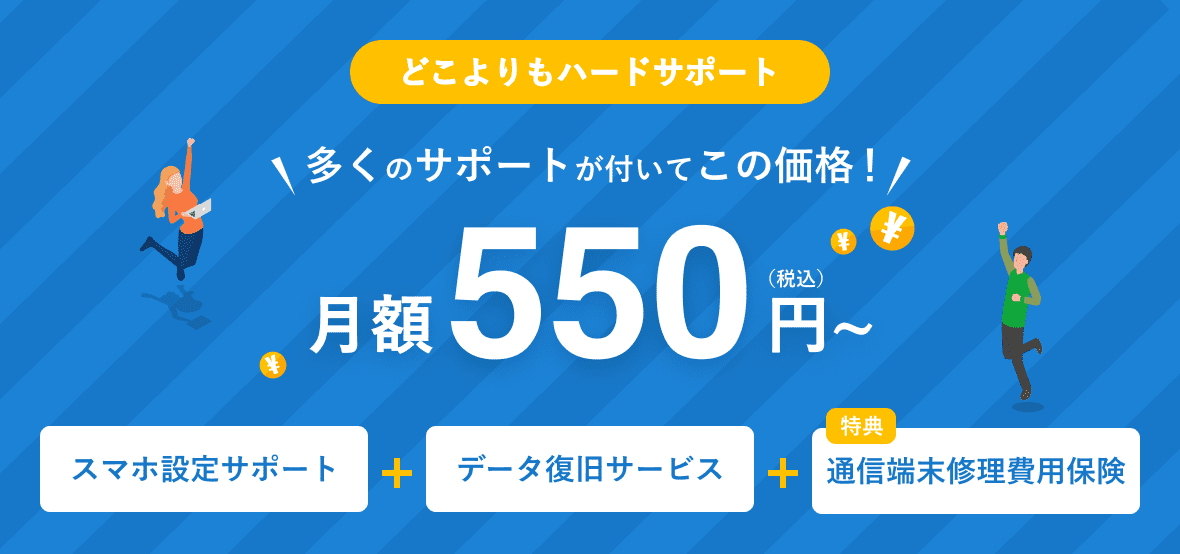
「どこよりもハードサポート」は、 月額550円(税込)から始められるスマホの保険サービス です。
おすすめの「スタンダードプラン(月額1,100円)」では、万が一の故障時に最大10万円までの修理費用が補償されるだけでなく、通常数万円かかるデータ復元サービスも年1回無料で利用できます。
現在、正常に動作している端末が加入対象のため、今回のトラブルを教訓に、修理後または買い替え後の「次の端末」を守る備えとして加入を検討しておくと安心です。
※データ復元はAOSデータと提携し、高い技術力で対応します。| プラン名 | 月額料金 | 初月料金 | 契約期間 | 解約金 | 修理費用補償 (年間最大) |
年間利用回数 | データ復元サービス | 設定サポート | 特典 |
|---|---|---|---|---|---|---|---|---|---|
| ライト | 550円 | 無料 | 12か月 | 残債請求 | 5万円 | 1回 | × なし | ○ | ― |
| ウルトラライト | 1,078円 | 無料 | なし | なし | 5万円 | 1回 | × なし | ○ | ― |
| スタンダード | 1,100円 | 無料 | 12か月 | 残債請求 | 10万円 | 3回 | ○ あり | ○ | ― |
| Biz | 2,200円 | 無料 | 12か月 | 残債請求 | 30万円 | 3回 | ○ あり | ○ | 駆け付けサポート10%割引 |
- データ復元が必要なら「スタンダード」がおすすめ
- いつ解約するかわからないなら「ウルトラライト」
- とにかく安く修理代だけ補償したいなら「ライト」
- 高額な機器や複数回の故障に備えるなら「Biz」
スマホのデータが消えた時の立ち直り方と対策
デジタルデトックスとして捉え直す視点
スマホデータの復元を試してもデータを取り戻せない場合、喪失感は大きく、気持ちの整理には時間がかかります。
どうしても回収が難しいと判断したときは、この出来事をスマホとの向き合い方を見直す機会と捉えることも一つの選択です。
画面越しの記録やメッセージだけに頼らず、目の前の風景や家族との直接的な会話を大切にする。これからの時間の使い方を整えることで、前向きな一歩につなげられます。
編集部
気持ちの整理がついたら、同じ事態を防ぐための対策もあわせて確認しておきましょう。
対策:「ストレージがいっぱいです」を無視しない
スマホの画面に出る 「ストレージがいっぱいです」という警告は、バックアップが停止している危険なサイン です。
この状態を放置すると、端末が故障した際に、写真だけでなくLINEのトーク履歴、追加した連絡先、メモ帳など、最新のデータが一切復元できません。
月額数百円で容量を増やすか、不要なデータを削除して空き容量を確保しましょう。警告が出たら即対応することが、あらゆるデータを守る鉄則です。
対策:Google One / iCloud で「システムごと」自動保存
バックアップの手間を省きたい場合は、「Google One」や「iCloud」の自動バックアップ機能を活用しましょう。
設定をオンにすれば、 Wi-Fi接続時に写真・動画だけでなく、連絡先、カレンダー、スマホの設定情報まで自動でクラウドに保存 されます。
スマホが水没や紛失で全損しても、新しい端末でログインするだけで環境を丸ごと復元できる強力なセーフティネットとなります。
対策:万が一のお守りとしての「外部ストレージ」活用法
クラウドだけでなく、物理的にデータを残す方法として、スマホ用の「SDカードリーダー」やUSBメモリの活用をおすすめします。
パソコンがなくても スマホの充電端子に接続するだけで、写真や動画、連絡先データ、重要なドキュメントをコピー可能で す。
クラウドに頼らず、アカウント情報の紛失や通信障害の影響を受けない「物理的なお守り」として保管すれば、万が一のときも二重の安心感が得られます。
まとめ:一番大切なのは「焦らないこと」
スマホの写真や連絡先、LINE履歴が突然消えると、「どうにかしたい」と焦るのは自然な反応です。
しかし、強制再起動や復元アプリの直接インストールは、内部ストレージに書き込みが発生し、残っているデータを上書きして復元率を下げてしまいます。
まずは落ち着いて電源を切り、クラウドやSDカードにバックアップが残っていないか確認しましょう。
その上で、症状に応じて自力復元・パソコン接続・専門業者への相談を選び、安全な手順で進めることが、データを守る最短の方法です。
月額550円から始めるスマホ保険
【無料】まずは相談してみる


この記事を書いたライター
Wiz Cloud編集部
WizCloud編集部メンバーが執筆・更新しています。 Web関連、デジタル関連の最新情報から、店舗やオフィスの問題解決に使えるノウハウまでわかりやすくご紹介します!
合わせて読みたい記事
-
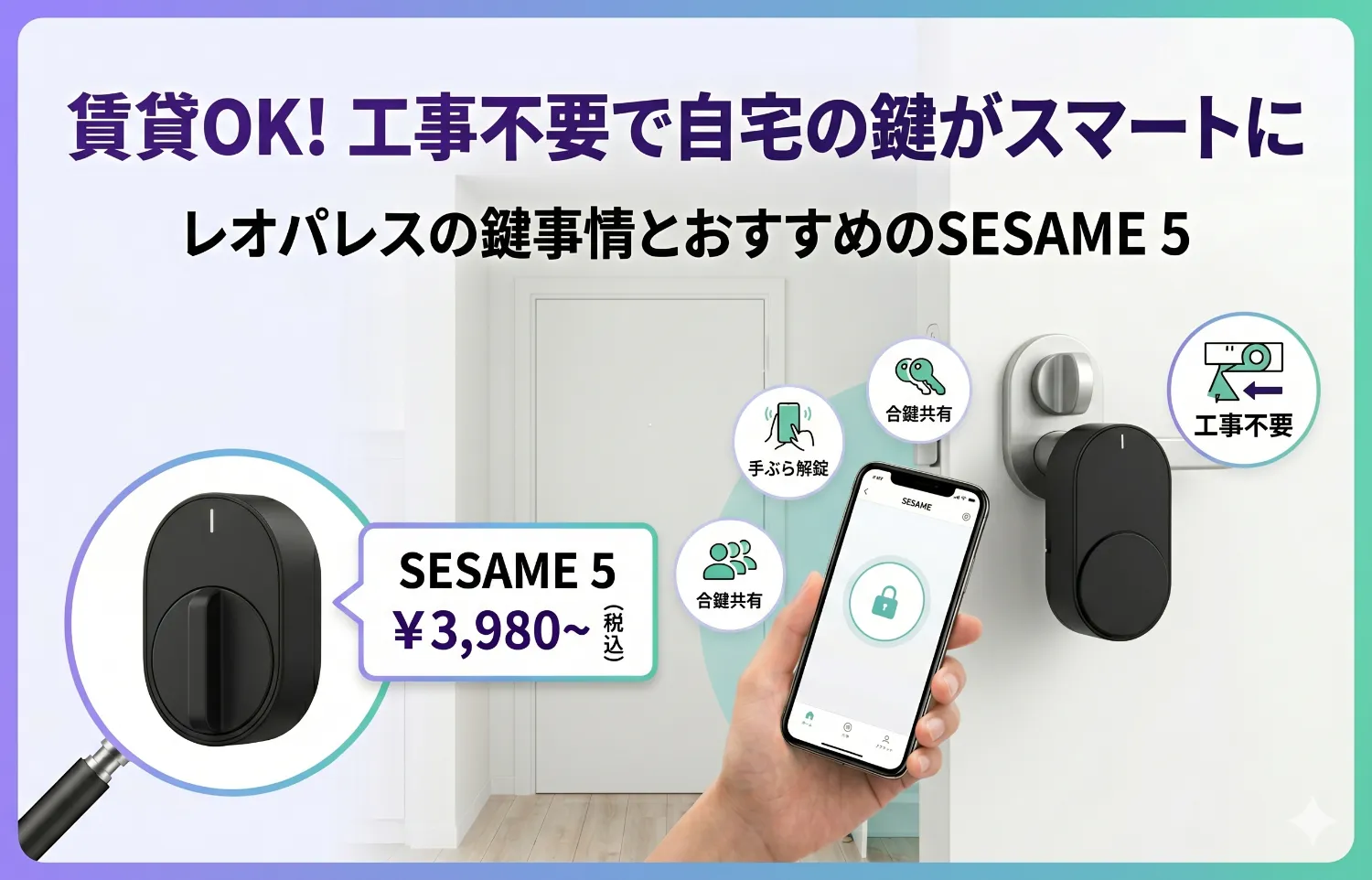
レオパレスでスマートロックは使える?賃貸物件には後付けSESAME(セサミ)が最強な理由
-
セキュリティ
-
ICT・IOT
-
-
新生活スタート|一人暮らしに最適なスマートロック3選と失敗しない選び方【2026年版】
-
セキュリティ
-
ICT・IOT
-